

Ekran Görüntüleri
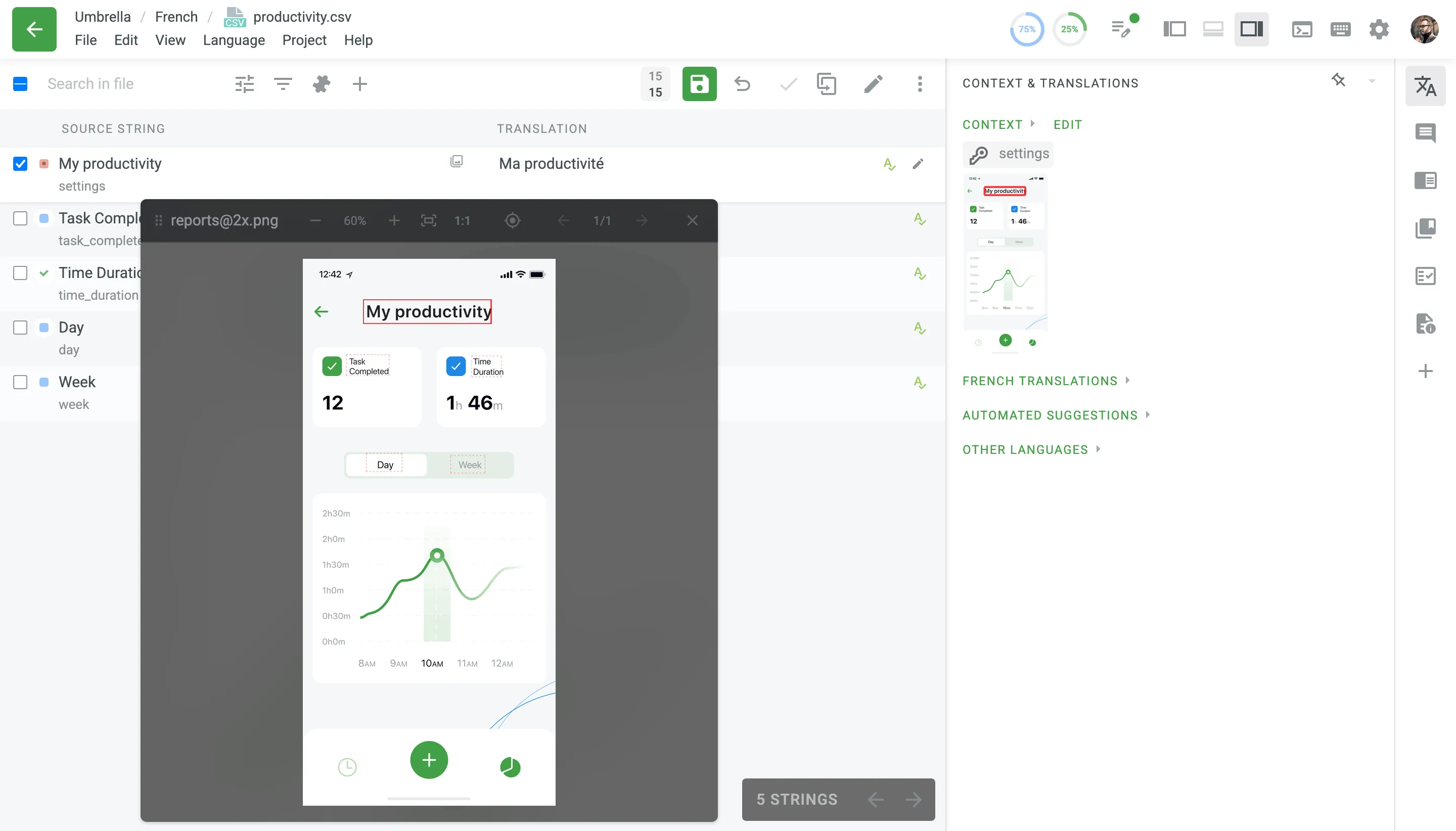
Ekran Görüntüleri, çevirmenlere projenizdeki kaynak dizgiler için ek bir bağlam sağlamak ve sonuç olarak, daha alakalı ve tutarlı çeviriler elde etmek için harika bir yoldur. Ekran görüntüleriyle takımınız, aynı sayfada hangi dizgilerin birlikte kullanıldığını, kısa metinlerin, başlıklar, düğmeler vb. anlamına gelip gelmediğini görebilir.
Düzenleyicide çevirmenlere kaynak dizgi altındaki bağlam bölümünde görüntülemek için kaynak dizgileri ekran görüntülerine etiketleyin.
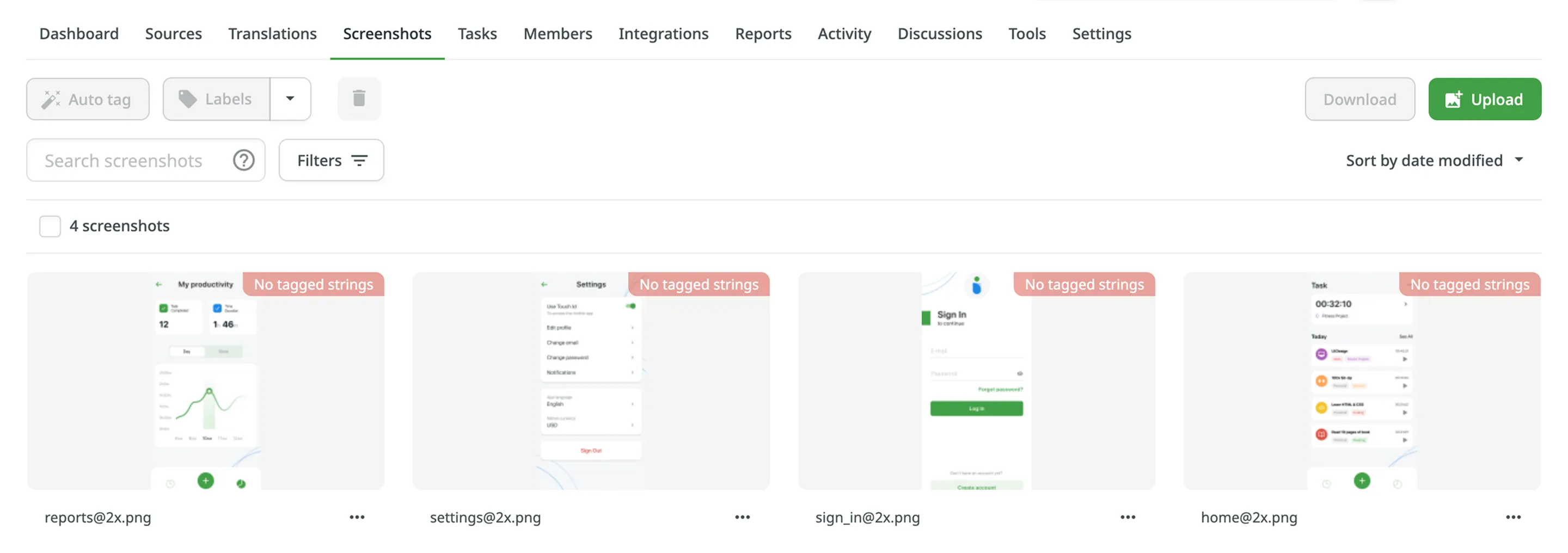
Projenize ekran görüntüleri yüklemek için şu adımları izleyin:
- Projenizi açın ve Ekran Görüntüleri sekmesine gidin.
- Drag images from your machine, or click Upload.
Çevirmenlere ekran görüntülerindeki kullanıcı arayüzü etiket dizgilerinde belirli dizgilerin bulunduğu yerleri göstermek için. Crowdin’de, aşağıdaki yöntemleri kullanarak dizgileri etiketleyebilirsiniz:
- Otomatik etiketleyin
- Metin tanıma
- Sürükle ve bırak
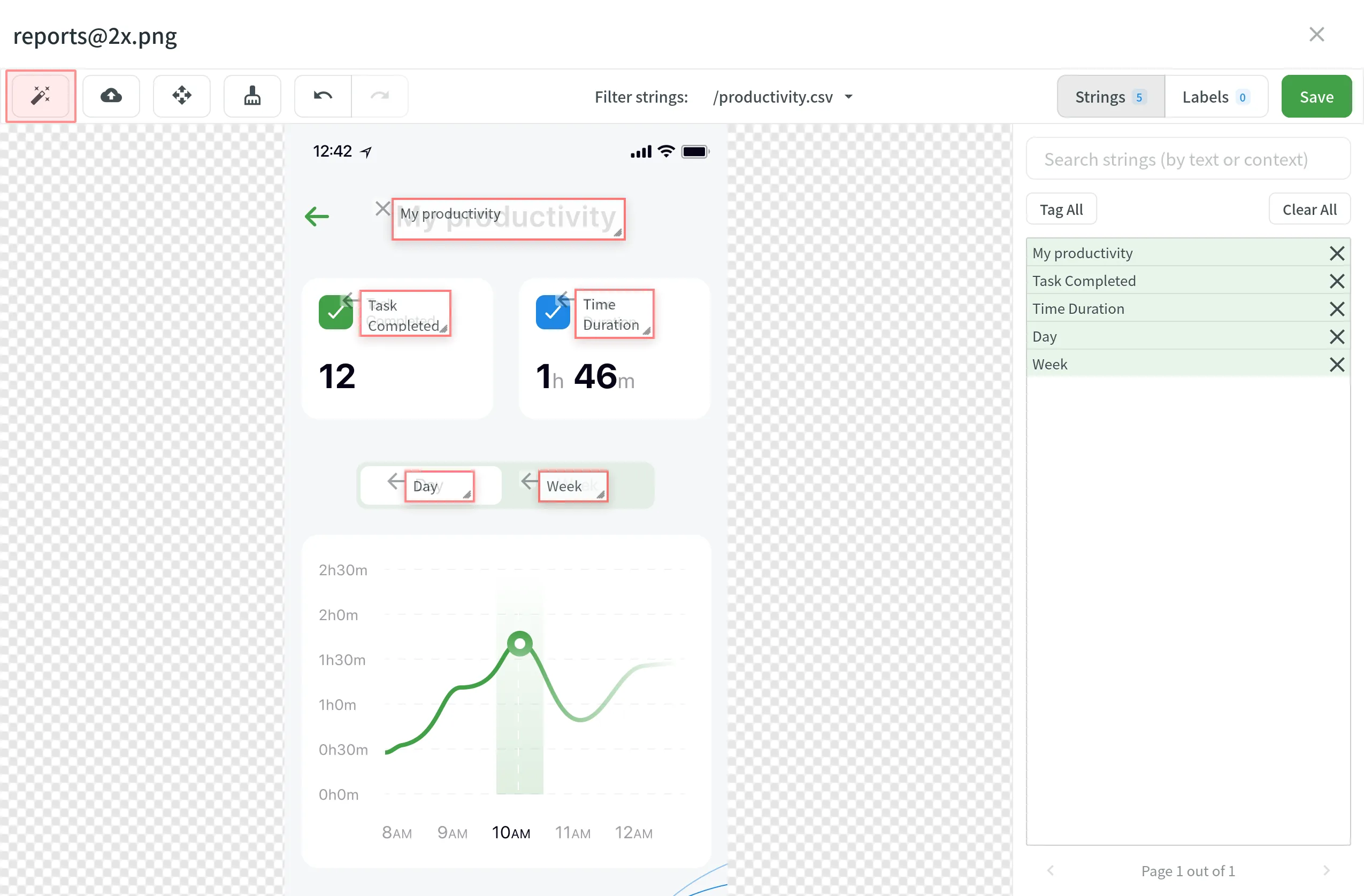
Bir resimdeki metinler otomatik olarak algılanacaktır. Ardından seçilen süzgece göre eşleşen dizgiler projede aranacaktır. Sonuç olarak, bulunanlar ekran görüntüsünde etiketlenecektir.
- Ekran görüntüsünü çift tıklamayla açın.
- Click .
- Dizgiler ekran görüntüsünde etiketlendikten sonra Kaydet’e tıklayın.

Ekran görüntüsü açmadan tek bir tanesine dizgileri otomatik olarak etiketlemek için:
- Gerekli ekran görüntüsünde simgesine tıklayın.
- Select Auto tag.
Aynı anda birden çok ekran görüntüsünde dizgileri otomatik olarak etiketleyebilirsiniz:
- Select multiple screenshots by holding Ctrl or Shift.
- Otomatik etiketle’ye tıklayın.
Eğer Bağlam-İçi’ni kullanıyorsanız, web sitesi sayfalarının ekran görüntülerini almak için bütünleştirilmiş özelliğini faydalı bulabilirsiniz.
Sistem, projenizdeki tüm dizgiler arasında seçtiğiniz metinle eşleşen bir dizgi arayacak. Eğer birkaç benzer dizgi bulunursa, tümünü görecek ve en iyi eşleşen birini seçebileceksiniz.
- Ekran görüntüsünü çift tıklamayla açın.
- Ekran görüntüsündeki metni vurgulayın.
- Once finished tagging all the strings, click Save.
Eğer metin vurgulama etkin değilse, projenizin kaynak dili için Metin tanıma özelliği kullanılamayabilir.
Listelenen dizgileri ekran görüntüsündeki metinlere el ile sürükleyin.
- Ekran görüntüsünü çift tıklamayla açın.
- Dizgi listesi panelini açmak için Dizgiler’e tıklayın.
- Listelenen dizgileri sıralayın ve süzün. Tüm veya belirli dosyaları seçebilir ve dizgileri metin veya bağlama göre arayabilirsiniz.
- Gerekli dizgiyi sağ paneldeki listeden ekran görüntüsündeki ilgili metne sürükleyin. Alternatif olarak, tam olarak nerede görünmeleri gerektiğini belirtmeden ekran görüntüsünde bunları etiketlemek için dizgilere tıklayın.
- (Optional) To view additional string details or edit them:
- Daha fazla ayrıntı (dosya adı ve dizgi bağlamı) göstermek için dizgi listesinin üstündeki düğmesine tıklayın.
- Hover over a string and click the to open the Edit String dialog. You can:
- Update the identifier.
- Update the source text.
- Add or update the context.
- Add or update the labels.
- En fazla length of the translated text.
- Click Save after making the changes.
- Click Save when you finish tagging.
Read more about String Editing.
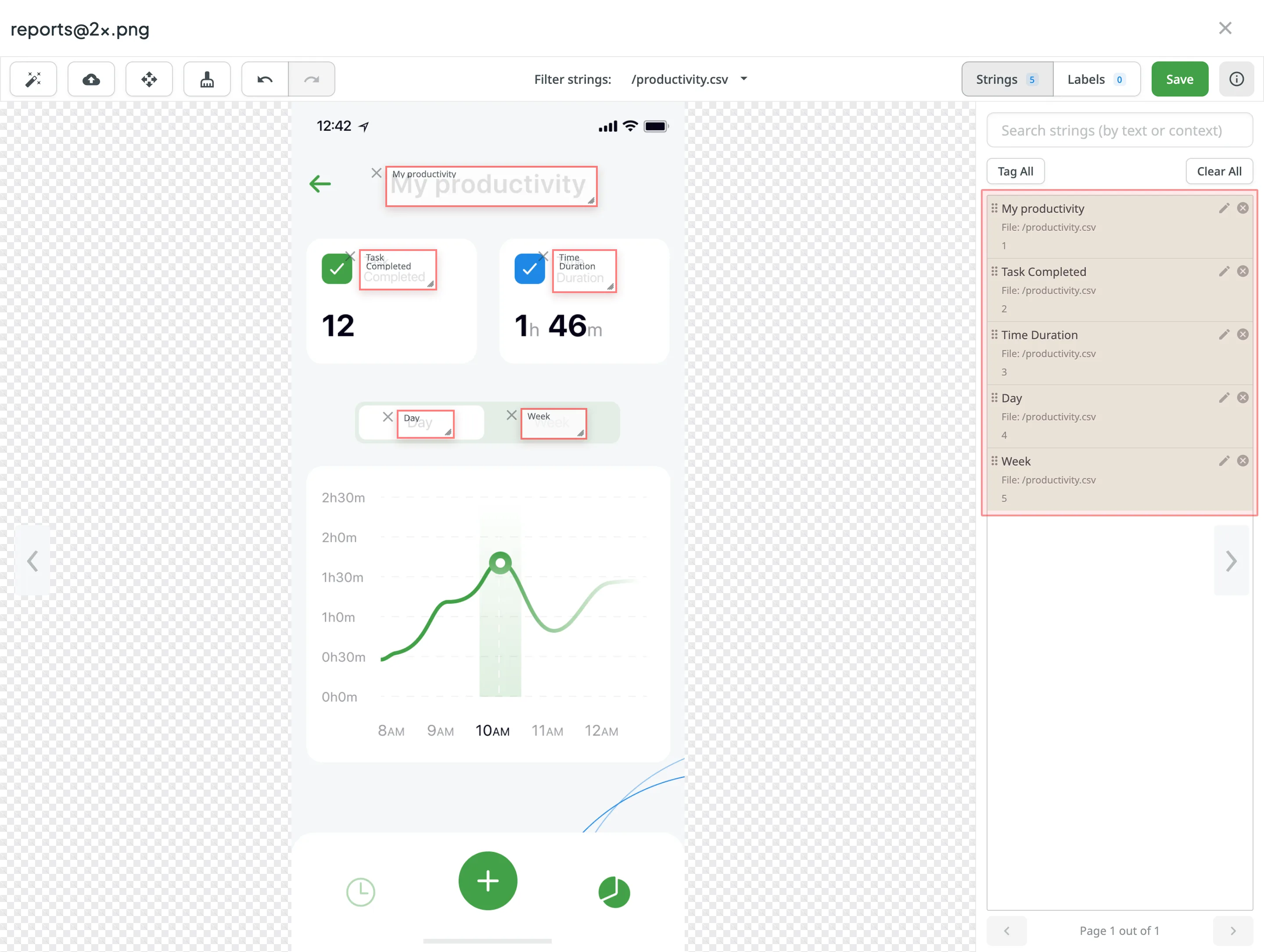
Tüm dizgileri seçilen dosyadan ekran görüntünüze etiketlemek için şu adımları izleyin:
- İhtiyacınız olan dosyayı seçin.
- Click Tag All > Save.
Ekran Görüntülerini Sürükleyin ve Kaydırın
Bölüm başlığı “Ekran Görüntülerini Sürükleyin ve Kaydırın”When tagging high-resolution screenshots, you can hold Ctrl to drag and scroll the screenshot with a mouse revealing the remaining part.
Alternatif olarak, Ctrl tuşunu basılı tutmadan ekran görüntüsünü sürüklemek ve kaydırmak için simgesine tıklayın.
Etiketli Dizgileri Ekran Görüntüsünden Kaldırma
Bölüm başlığı “Etiketli Dizgileri Ekran Görüntüsünden Kaldırma”Eğer ekran görüntüsünde etiketlenen tüm dizgileri kaldırmanız gerekiyorsa simgesine tıklayın.
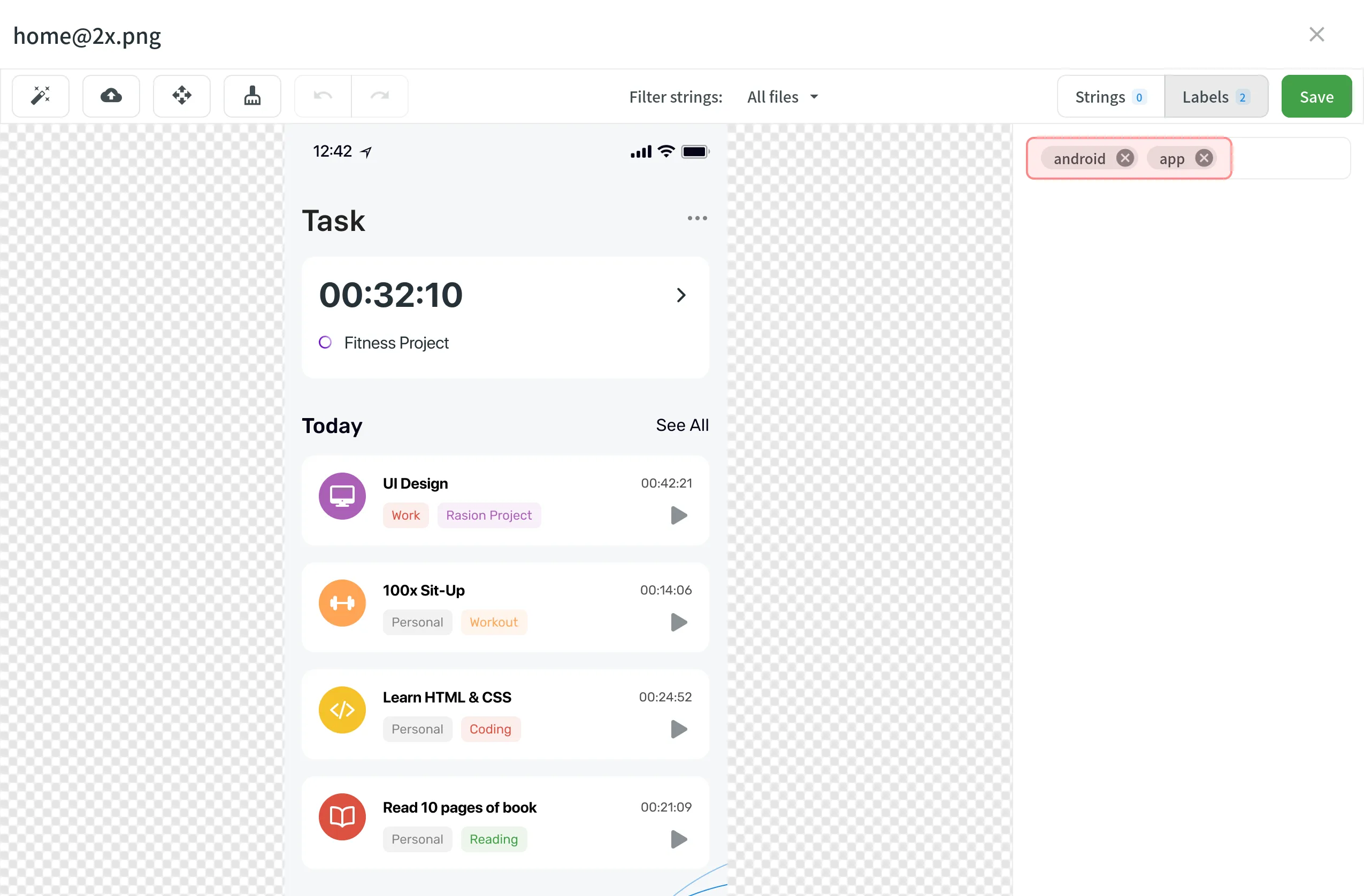
Ekran görüntülerini belirli konularda düzenlemenin kolay bir yolu için projenizdeki etiketleri kullanın. Ekran görüntülerinize etiket ekledikten sonra, eklenmiş etiketlerle bunları süzebilirsiniz. Eğer kaynak dizgileriniz için zaten etiketleri kullanıyorsanız, ayrıca ekran görüntüleri için aynı etiketleri kullanabilirsiniz.
Ekran görüntülerine etiketleri ekleyebileceğiniz birkaç olası yol vardır.
- Ekran görüntüsünü çift tıklamayla açın.
- simgesine tıklayın.
- Select needed labels in the Labels field.
- Kaydet’e tıklayın.
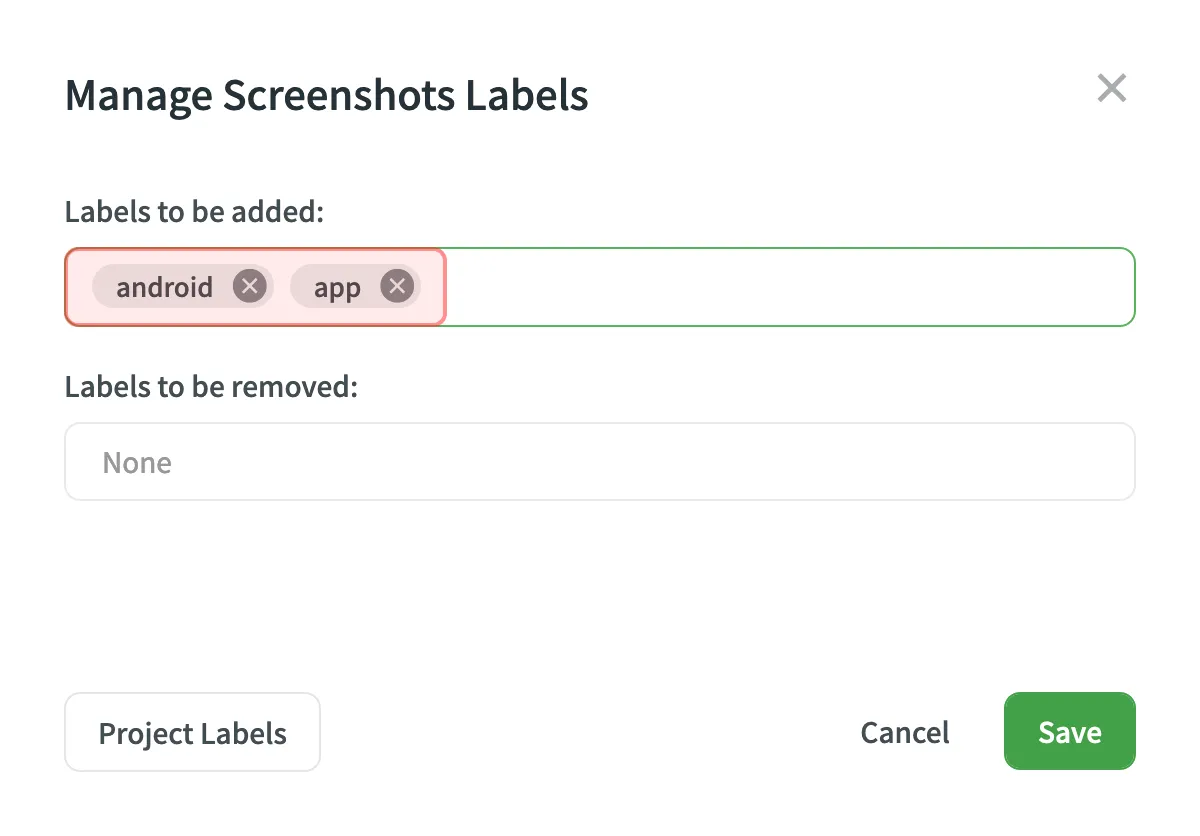
Birden çok ekran görüntüsüne etiketleri ekleyin
Bölüm başlığı “Birden çok ekran görüntüsüne etiketleri ekleyin”- Select multiple screenshots you want to add the same labels to holding Ctrl or Shift.
- Etiketler’e tıklayın.
- Eklenecek etiketler alanında gerekli etiketleri seçin.
- Kaydet’e tıklayın.
Şu ankini değiştirecek yeni bir ekran görüntüsü yükleyebilirsiniz. Zaten etiketlenmiş alakalı dizgiler etiketli kalır. Eğer ekran görüntüsündeki metin konumunu değiştirirse, dizgiler ancak yeni konumlarda etiketli kalır.
Ekran görüntüsünü güncellemek için şu adımları izleyin:
- Ekran görüntüsünü çift tıklamayla açın.
- Click and select a new screenshot from your machine or use Drag&Drop.
- Kaydet’e tıklayın.
Bir ekran görüntüsünü yeniden adlandırmak için şu adımları izleyin:
- Gerekli ekran görüntüsünde simgesine tıklayın ve Yeniden Adlandır’ı seçin.
- Yeni bir ad belirleyin.
- Enter tuşuna basın.
Ekran görüntülerini indirebilir ve bunları başka projelerde veya başka yerlerde yeniden kullanabilirsiniz.
Ekran görüntülerini indirmek için şu adımları izleyin:
- Select one or multiple screenshots holding Ctrl or Shift.
- İndir’e tıklayın.
Alternatif olarak, gerekli ekran görüntüsünde simgesine tıklayın ve İndir’i seçin.
Bir ekran görüntüsünü silmek için şu adımları izleyin:
- Select one or multiple screenshots holding Ctrl or Shift.
- Ekran görüntüsünü sil’e tıklayın.